Zur Flaschenprüfung anmelden
Im syBOS einsteigen
Über Finanzen → Beschaffung in das Beschaffungsmodul einsteigen.
Mit dem grünen Plus einen neuen Eintrag anlegen.
Bei Bereich, kann noch auf Atemschutz gefiltert werden, um nur die Einträge bzgl. Atemschutz aufgelistet zu bekommen.
Den passenden Termin auswählen.
Im nächsten Schritt zwischen Neuanschaffung und Ersatzbeschaffung wählen (in diesem Fall besteht hier kein Unterschied bzw. hat dies keine Auswirkung auf die Prüfung).
Mit weiter fortfahren.
Im nächsten Schritt, ist die Anzahl der Flaschen einzugeben sowie der Rechnungsempfänger anzugeben.
Eventuell im Bemerkungsfeld noch allfällige Bemerkungen eintragen.
Mit speichern und schließen fertigstellen.
Anmeldung mit Weiterleitung bestätigen
Die Anmeldung muss durch die Weiterleitung durch eine dazu berechtigte Person bestätigt werden.
Die Weiterleitung kann über den geöffneten, gerade angelegten Eintrag durchgeführt werden. Dazu auf Funktion wählen → Weiterleitung klicken oder in der Beschaffungsübersicht den schwarzem Pfeil auswählen.
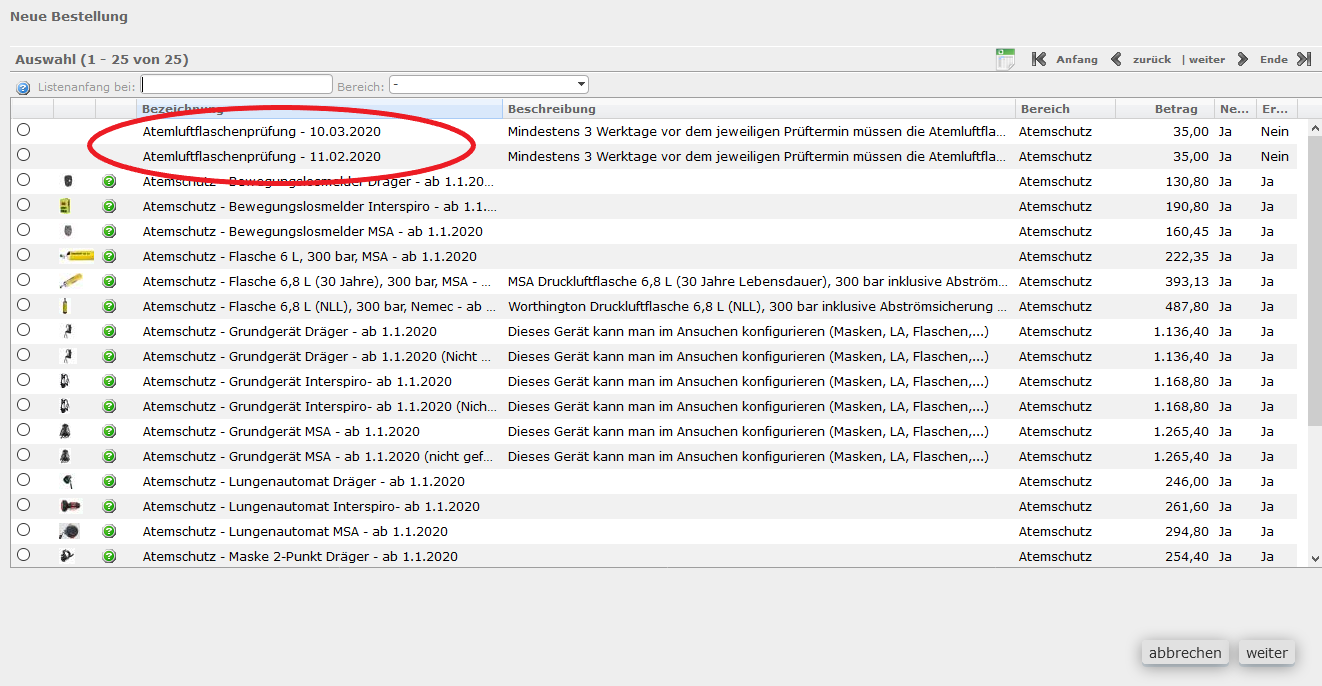
Gewünschtes Datum wählen
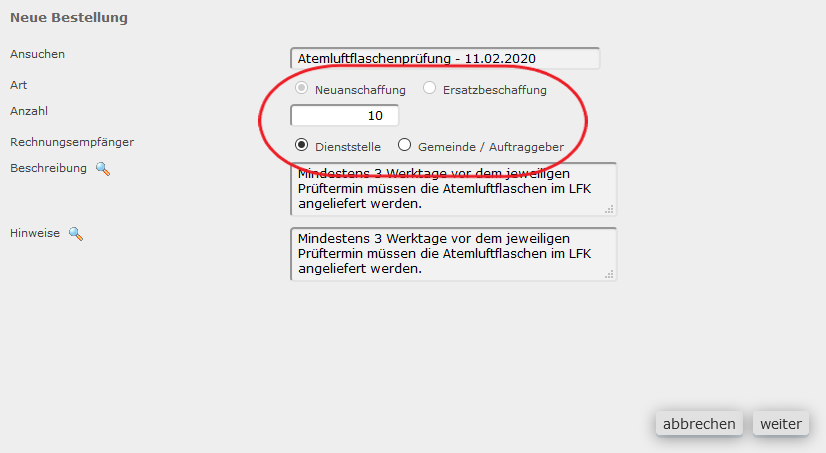
Die Anzahl eintragen und den Rechnungsempfänger angeben